26.7.11
Trik untuk Mempercepat Booting Windows XP
Jika anda ingin mempercepat Booting Windows XP berikut langkah-langkah yang harus anda coba dalam komputer anda masing-masing..langkah awal sediakan kopi plus cemilan ga dech cuma canda aja..daripada banyak cerita langsung aja menuju TKP.Loh kok TKP devit?Hoho..
Langkah 1 :
Buka aplikasi notepad
Ketikkan “del c:\windows\prefetch\ntosboot-*.*/q” (Tanpa tanda kutip )
dan save as dengan nama ntosboot.bat dalam drive c:\
Langkah 2 :
Lalu klik menu Start–>Run–> dan ketikkan gpedit.msc
Langkah 3 :
Klik Computer Configuration–>Windows Settings–>Script–>lalu klik 2 kali pada Shutdown
Langkah 4 :
Dalam Windows Shutdown Properties klik add lalu browse. lalu cari letak file ntosboot.bat yang anda buat tadi dan klik open
Langkah 5 :
Lalu klik OK ,Apply dan OK sekali lagi untuk menyelesaikannya
Langkah 6 :
Lalu klik menu Start–>Run–> dan devmgmt.msc
Langkah 7 :
Klik IDE ATA/ATAPI controllers–>Primary IDE Channel ( Klik 2 kali untuk membuka properties )
Langkah 8 :
Pilih Advanced Settings
Pada Device 0 atau Device 1
Ganti Device Type menjadi None ( Ganti saja pilihan Device Type yang tidak terkunci )
Langkah 9 :
Klik IDE ATA/ATAPI controllers–>Secondary IDE Channel ( Klik 2 kali untuk membuka properties )
Ulangi seperti Langkah 8
Langkah 10 :
Restart Komputer anda dan anda bisa lihat perubahannya.
Sumber : PCMedia
===.::sElamat Mencoba y..Chayoo::.


Pengenalan Bahasa Pemograman Berbasis Web
Bahasa Pemograman berbasis Web memang sangat familiar dan menjadi suatu trend di kalangan pemula seperti saya ini.Banyak software yang berbasis pembuatan Web seperti frontpage , Dreamweaver, dan Joomla yang databasenya menggunakan PHP dan MySql.Ada beberapa struktur pemahaman tentang bahasa pemograman yang berbasis Web yang digunakan dalam pembuatan suatu website maupun Blog yang harus dipahami dasar-dasarnya.Berikut merupakan bahasa pemrograman yang berbasis Web.
1. Bahasa Pemrograman HTML
HyperText Markup Language (HTML) adalah sebuah bahasa markup yang digunakan untuk membuat sebuah halaman web dan menampilkan berbagai informasi di dalam sebuah browser Internet.HTML saat ini merupakan standar Internet yang didefinisikan dan dikendalikan penggunaannya oleh World Wide Web Consortium (W3C).HTML berupa kode-kode tag yang menginstruksikan browser untuk menghasilkan tampilan sesuai dengan yang diinginkan.Sebuah file yang merupakan file HTML dapat dibuka dengan menggunakan browser web seperti Mozilla Firefox atau Microsoft Internet Explorer.
2. Bahasa Pemrograman PHP
PHP adalah bahasa pemrograman script yang paling banyak dipakai saat ini.
PHP pertama kali dibuat oleh Rasmus Lerdorf pada tahun 1995. Pada waktu itu PHP masih bernama FI (Form Interpreted), yang wujudnya berupa sekumpulan script yang digunakan untuk mengolah data form dari web.PHP banyak dipakai untuk membuat situs web yang dinamis, walaupun tidak tertutup kemungkinan digunakan untuk pemakaian lain.PHP biasanya berjalan pada sistem operasi linux (PHP juga bisa dijalankan dengan hosting windows).
3. Bahasa Pemrograman Javascript
Javascript adalah bahasa scripting yang handal yang berjalan pada sisi client.JavaScript merupakan sebuah bahasa scripting yang dikembangkan oleh Netscape.Untuk menjalankan script yang ditulis dengan JavaScript kita membutuhkan JavaScript-enabled browser yaitu browser yang mampu menjalankan JavaScript.
4. Bahasa Pemrograman CSS
Cascading Style Sheets (CSS) adalah suatu bahasa stylesheet yang digunakan untuk mengatur tampilan suatu dokumen yang ditulis dalam bahasa markup.Penggunaan yang paling umum dari CSS adalah untuk memformat halaman web yang ditulis dengan HTML dan XHTML.Walaupun demikian, bahasanya sendiri dapat dipergunakan untuk semua jenis dokumen XML termasuk SVG dan XUL.Spesifikasi CSS diatur oleh World Wide Web Consortium (W3C).
5. Bahasa Pemrograman ASP
ASP adalah singkatan dari Active Server Pages yang merupakan salah satu bahasa pemograman web untuk menciptakan halaman web yang dinamis.ASP merupakan salah satu produk teknologi yang disediakan oleh Microsoft.ASP bekerja pada web server dan merupakan server side scripting.
6. Bahasa Pemrograman XML
Extensible Markup Language (XML) adalah bahasa markup serbaguna yang direkomendasikan W3C untuk mendeskripsikan berbagai macam data.XML menggunakan markup tags seperti halnya HTML namun penggunaannya tidak terbatas pada tampilan halaman web saja.XML merupakan suatu metode dalam membuat penanda/markup pada sebuah dokumen.
7. Bahasa Pemrograman WML
WML adalah kepanjangan dari Wireless Markup Language, yaitu bahasa pemrograman yang digunakan dalam aplikasi berbasis XML (eXtensible Markup Langauge).WML ini adalah bahasa pemrograman yang digunakan dalam aplikasi wireless.WML merupakan analogi dari HTML yang berjalan pada protocol nirkabel.
8. Bahasa Pemrograman PERL
Perl adalah bahasa pemrograman untuk mesin dengan sistem operasi Unix (SunOS, Linux, BSD, HP-UX), juga tersedia untuk sistem operasi seperti DOS, Windows, PowerPC, BeOS, VMS, EBCDIC, dan PocketPC.PERL merupakan bahasa pemograman yang mirip bahasa pemograman C.
9. Bahasa Pemrograman CFM
Cfm dibuat menggunakan tag ColdFusion dengan software Adobe ColdFusion / BlueDragon / Coldfusion Studio.Syntax coldfusion berbasis html.
24 Penyebab Kerusakan Komputer dan Cara Mengatasinya
Berikut Merupakan Rangkuman Masalah dan kendala Yang sering Pengguna Komputer Hadapi dan Bagaimana Cara Pencegahannya :
1. Komputer Tidak Mau Hidup
Cara Mengatasinya :
- Cek koneksi kabel (dari power outletnya ke tombol power pada PC)
- Cek apakah stabilizer berfungsi atau tdak (jika memakai stabilizer)
- Cek kabel power pada CPU
- Jika masih juga tidak mau hidup permasalahanya mungkin terletak pada power supply atau MB
2. Komputer Mau Hidup Tetapi Tidak Mau Booting
Cara Mengatasinya :
Kenali Terlebih dahulu Bunyi Beep :
Beep 1 kali saja Tanda bahwa kondisi komputer baik
Beep 1 kali, panjang Terdapat problem di memory
Beep 1 kali panjang dan 3 kali pendek Kerusakan di VGA card
Beep 1 kali panjang dan 2 kali pendek Kerusakan di DRAM parity
Beep terus menerus Kerusakan dimodul memory atau memory video
- Cek dengan menggunakan software dianosa seperti sisoft sandra, PC mark04, PC mark05 dll
3. Komputer Mau Booting Tetapi Selalu “Safe Mode “ (untuk masuk ke safe mode tekan F8)
Cara Mengatasinya :
- restart kembali komputer anda
- jika masih trouble intall ulang windows anda
- jika masih safe mode juga, berarti HD anda bermasalah
cek dengan : scan disk
4. Komputer Sering Hang
Cara Mengatasinya
- Disebabkan software mengalami crash
- tekan ctrl + alt + del >> klik End task pada program yang “Not Responding”
- tekan tombol restart pada CPU
- Disebabkan hardware mengalami konflik (adanya penambahan hardware baru)
- konflik antar hardware sering terjadi pada sistem operasi windows
- install ulang windows anda, tetapi yang perlu diingat sebelum reinstall windows anda, lepaskan dulu hardware baru anda
- alankan fasilitas “add new“ hardware yang terdapat pada control panel.
5. Keyboard Tidak Dikenali Oleh Komputer
Cara Mengatasinya
- cek apakah keyboard anda sudah terpasang dengan benar
- jika sudah tapi masih juga keyboard tidak terdeteksi maka kemungkinan keyboard anda bermasalah.
- coba ganti keyboard anda, jika sudah diganti tapi juga masih bermasalah maka kemungkinan besar yang rusak adalah di bagian port keyboard di MB anda.
- Jika memang Sudah di Ganti Keyboard Baru tapi tetap tidak terdeteksi Juga Coba Ganti dengan Keyboard USB dan apabila tidak terdeteksi Juga berarti ada yang salah Pada sitem Windows Sobat
6 Mouse Tidak Dikenali Oleh Komputer (sama denagn kasus keyboard)
7. Pointer Mouse Selalu Meloncat-Loncat
Cara Mengatasinya
- mouse kotor segera di Bersihkan (khususnya pada bola mouse)
8. Komputer Sering Crash
Cara Mengatasinya :
- cek semua posisi kabel, hardware, dan juga tegangan pada casing, cek suhu pada CPU dan jua cek ram, processor dan juga vga.
9. Bila Produsen MetherBoard(MB) Tidak Diketahui
Cara Mengatasinya :
- buka casing, dan cek CPU anda biasanya sebuah MB memiliki label produsen yang sekaligus berisi spesifikasi tipe Mbnya.
- Lihat pada manual book
- Cari data Mb lewat internet, cocokan ID yang tercetak pada sticker board denan daftar yang terdapat pada situs www.fcc.gov/oet/fccid, dan cari daftar nomor ID yang dikeluarkan oleh lembaga perijinan untuk perangkat elektonik di Amerika
- Gunakan software analisa, seperti sandra99 dll.
10. Lupa Password BIOS
Cara Mengatasinya :
- Cabut batterey cmos pada cpu
- Atau dengan cara emncoba menebak bberapa password default untuk beberapa produsen bios misalkan AMI dan AWARD (contoh : A.M.I, AMI, AMI_SW, ALLY, 589589 dll)
11. Jam dan setting tanggal BIOS Selalu Berubah-Rubah
Cara Mengatasinya :
- batteray cmos sudah tidak berfungsi (mati), ganti dengan batteray yang baru
12. Menambah Perangkat Hardware Baru, Tp Tidak Terdeteksi Oleh BIOS
Cara Mengatasinya :
- Kemungkinan besar bios anda sudah kuno sehingga tidak dapat mendeteksi hardware yang baru, maka segera update bios anda (bisa download melalui internet, mis : www.windrivers.com)
13. Melacak Kerusakan Card Pada MB
Cara Mengatasinya :
- cobalah denganmencabut dan menancapkan beberapa card pada MB anda
- jika booting berhasil maka card anda tidak bermasalah begitu jua sebaliknya
14. Pasang Processor Baru Tp Tidak Terdeteksi
Cara Mengatasinya :
- cek apakah anda sudah memasang processor denan benar
- cek apakah posisi jumper pada processor sudah benar (tentang jumper pada processor bisa anda priksa pada manual booknya)
15. Crash Setelah Memasang RAM Baru
Cara Mengatasinya :
- kemungkinan ram yang anda pasang tidak kompatibel dengan komputer anda (cabut ram tersebut)
16. Menambah RAM Tapi Tidak Terdeteksi
Cara Mengatasinya :
- Lakukan pengecekan seperti ketika kasus sebelumnya
- Pastikan slot yan dipakai sesuai, misalnya : SD RAM memiliki slot yang hampir sama dengan RD RAM tetapi RD RAM, tidak bisa terdeteksi meskipun bisa dipasang pada slot jenis SD RAM.
17. Setelah Menambah RAM Proses Komputer Manjadi Semakin Lambat
Cara Mengatasinya :
- perhatikan batas kapasitas ram anda, misalnya ram jenis EDO batas maksimalnya adalah 64 MB, maka ketika dipaksakan untuk ditambah maka komputer anda menjadi semakin lambat
18. Virtual Ram
Cara Mengatasinya :
- klik kanan icon My computer, pilih propertis, kemudian pilih tab performance dan klik VIRTUAL MEMORY
- pilih item let me specify my own virtual memory setting (pilih HD yang akan digunakan sebagai virtual memory)
- klok OK
19. Monitor Tidak Mau Nyala
Cara Mengatasinya :
- pastikan semua kabel power maupun konektor yang berhubungan dengan monitor ok
- pastikan juga pin yang ada pada port VGA masuk dengan sempuran tidak ada yang bengkok apalagi tidak masuk semua/salah satu pin ke port VGA
- pastikan juga VGA card anda ok
20. Monitor Menjadi Gelap Saat Loading Windows
Cara Mengatasinya :
- kemungkinan disebabkan karena setup driver untuk monitor tidak tepat(setting frekuensinya terlalu tinggi)
- masuk dulu ke dalam kondisi safe mode (tekan F8)
- install ulang driver VGAnya
21. Tampilan Tiba-Tiba Rusak Dan Komputer Manjadi Hang
Cara Mengatasinya :
- dikarenakan suhu (pada VA card) sangat panas
22. Ukuran Tampilan monitor Tidak Sesuai Keinginan
Cara Mengatasinya :
- masuk ke display propertis (klik kana semabrang tempat pilih propertis)
- Tekan tab setting dan dan atur ukuran tampilan sesuai dengan keinginan (pada screean area)
23. Monitor Seperti Berkedip Saat Digunakan
Cara Mengatasinya :
- masuk ke display propertis (klik kana semabrang tempat pilih propertis)
- Tekan tab setting dan klik advance, kemudian klik adapter, pada bagian ini ditampilkan refresh raet yang dininkan
24. Sound Card Baru Tidak Terdeteksi
Cara Mengatasinya :
- Crash dengan saounda card yang lama
- cek pada manual booknya, apakah soundcard on boardnya perlu dimatikan atau tidak jika hendak menginstall ulang soundcard yan baru (biasanya bisa dimatikan lewat jumper atau bios)
Cegah Virus Masuk Melalui Flashdisk

Mencegah Virus Masuk Komputer Melalui Flashdisk
Salah satu cara pencegahan agar komputer kita tidak terserang virus adalah dengan mencegah terjadinya eksekusi terhadap file virus. Salah satu caranya adalah melakukan pencegahan penularan virus melalui flashdisk. Untuk melakukan pencegahan, kita bisa menggunakan salah satu fitur yang ada di Windows XP yaitu Local Security Setting. Adapun cara kerjanya adalah memproteksi komputer dari eksekusi terhadap semua file *.exe. Sehingga bila kita membuka file yang ada di flashdisk dan tanpa sepengetahuan kita ternyata menjalankan file virus, maka proses eksekusi tersebut akan di proteksi atau di batalkan.
Adapun langkah-langkahnya adalah:
1. Pilih Start >> Control Panel
2. Pilih Administrative Tools >> Local Security Policy
3. Pilih Software Restriction Policies >> Additional Rules
4. Pada Additional Rules klik kanan >> pilih New Path Rule…
5. Pada kolom Path, pilih Browes pilih dimana drive flshdisk berada, misal di I:\
6. Pada kolom Security Level, pilih Disallowed
7. Pilih OK dan Restart komputer
Sekarang coba kita eksekusi salah satu file dari *.exe.
Yapp…!!! Ternyata file *.exe sekarang sudah tidak bisa lagi di eksekusi di flashdisk. Berarti komputer kita sedikit lebih aman dari serangan virus yang ingin menyebar melalui flashdisk. Lalu gimana biar file *.exe bisa di jalankan..??? Caranya ya kita pindah dulu file tersebut ke Drive/Harddisk.
Nb: Jika kita menjalankan file *.exe yang di compress, misal pakai winrar file tersebut tetap bisa di jalankan. Namun misal kita ingin meng-extrak file tersebut tidak bisa dilakukan. (Tertulis The System Cannot Find The Path Specified)
Yang ditakutkan adalah waktu kita meng-compress file *.exe sudah dususupi virus, tapi semoga saja tidak.
Disable Autorun |Disable Autoplay |Disable .exe
Untuk mencegah Virus Langsung masuk ke dalam Hardisk melalui media Flashdisk maupun melalui CD/Dvd ada baiknya sobat mematikan Atau mendisable Autorun, Autoplay, maupun mendisable ekstensi .exe yang berasal dari media tersebut.Berikut beberap cara yang bisa di Coba untuk meminimalisir virus masuk ke dalam Hardisk Komputer.
Caranya adalah sebagai berikut :
Cara I Mendisable Autorun dan Autoplay melalui Group Policy [GPEDIT.MCS]
1. Kilk Start
2. Klik Run
3. Ketik gpedit.msc, lalu OK/ tekan Enter
4. Pada bagian User Configuration klik 2x (jendela sebelah kiri)
5. Double klik pada Administrative Template (jendela sebelah kanan)
6. Kemudian double klik System
7. Double klik lagi pada Turn Off Autoplay
8. Pada bagian Setting pilih Enable, Kemudian pada Turn Off Autoplay on pilih All Drives
9. Klik Apply, lalu OK,
10. Kemudian Restart Komputer.
Cara II Mendisable Autorun/Autoplay melalui registry
1) Buka Registry Editor
2) Klik menu [Start Run pada dialog box RUN ketik regedit]
3) Browse ke alamat registry berikut :
HKEY_CURRENT_USERSoftwareMicrosoftWindowsCurrentVersionPoliciesExplorer
HKEY_USERS.DEFAULTSoftwareMicrosoftWindowsCurrentVersionPoliciesExplorer
4) Kemudian klik kanan pada string NoDriveTypeAutoRun
5) Alamat registry yang harus diubah agar autorun tidak aktif
6) Isi value data dengan ff yang berarti fungsi Aturun/Autoply akan di matikan pada 255 drive
7) Merubah value NoDriveTypeAutorun
8) Klik Tombol [OK]
9) Keluar dari “Registry Editor”
10) Restart komputer agar perubahan ini berjalan
Cara Mendisable Ekstensi.exe
1. Pilih Start >> Control Panel
2. Pilih Administrative Tools >> Local Security Policy
3. Pilih Software Restriction Policies >> Additional Rules
4. Pada Additional Rules klik kanan >> pilih New Path Rule…
5. Pada kolom Path, pilih Browes pilih dimana drive flshdisk berada, misal di I:\
6. Pada kolom Security Level, pilih Disallowed
7. Pilih OK dan Restart komputer
22.7.11
Membangun HotSpot dengan Huawei e5830 MiFi Wireless Modem
 Salah satu keunggulan dari Huawei e5830 MiFi Modem adalah kita dapat menggunakannya untuk berbagi (share) koneksi internet dengan perangkat lain yang support dengan koneksi wireless. Anda tidak perlu repot-repot lagi merencanakan membeli wireless router sebagai perangkat tambahan karena pada modem ini sudah di sediakan (built-in) wireless router yang siap digunakan. Sederhananya, modem kecil ini dapat digunakan untuk membangun sebuah mini hotspot di tempat anda.
Bagi seorang administrator jaringan, pasti sangat mudah untuk membangun sebuah mini HotSpot dengan Huawei e5830 MiFi Modem. Tetapi bagi pengguna umum yang belum terbiasa, mungkin akan sedikit kesulitan saat pertama kali membangun hotspot menggunakan modem e5830.
Berikut kami sajikan langkah demi langkah bagaimana cara membangun mini HotSpot menggunakan Huawei e5830 MiFi Wireless Modem.
Pertama, catat nomor SSID dan WiFi Key karena akan berguna pada saat menghubungkan MiFi modem dengan perangkat wireless lain. Cara melihatnya, buka penutup modem lanjutkan dengan membuka baterey modem.

Kedua, setting modem anda agar bisa diakses oleh perangkat WiFi yang lain. Caranya hubungkan modem ini dengan perangkat komputer atau notebook (bisa melalui kabel USB atau MiFi wireless). Setelah modem terhubung dengan komputer, lanjukan dengan masuk ke bagian web admin dengan cara membuka web browser dan mengetikkan http://192.168.1.1 (Dengan catatan putuskan semua koneksi jaringan atau internet agar tidak terjadi crash IP address dengan koneksi lain).

Login dengan password default dari huawei, yaitu admin dan lakukan setting yang lain sesuai dengan keinginan anda.
Lakukan settingan yang lain seperti setting Module Wireless, Broadcast, MAC Filter dan settingan lain sesuai dengan kehendak dan kondisi perangkat yang akan dihubungkan dengan modem. Jika anda tidak mengerti dengan pengaturan tersebut, biarkan saja apa adanya. Settingan default sudah cukup maksimal jika digunakan saat membangun mini HotSpot.

Pilih apakah anda menggunakan DHCP atau Static IP address pada hotspot anda. Pilih DHCP untuk mempermudah pengaturan perangkat wireless yang akan dihubungkan dengan router modem.

System keamanan sebuah jaringan HotSpot juga dapat anda tentukan melalui menu Security. Jika anda tidak mengerti dengan system keamanan jaringan HotSpot, biarkan seperti apa adanya.

Jika terjadi suatu masalah dengan settingan yang anda lakukan, anda bisa mengembalikannya sesuai dengan kondisi semula dengan cara masuk ke menu System kemudian melakukan restore setting dengan menekan tombol Restore. Tunggu sampai modem melakukan restart. Restart modem akan memutuskan koneksi wireless beberapa saat dan setelah modem kembali bekerja, koneksi akan terhubung kembali.

Langkah Ketiga, coba koneksikan beberapa perangkat secara bersama-sama pada modem ini apakah sudah dapat terhubung dengan baik. Anda bisa menggunakan notebook, handphone, PDA atau perangkat lain yang mendukung wireless. Jangan lupa juga untuk mencatat WiFi Key (lihat gambar kedua) pada bagian belakang modem. Masukkan WiFi Key/network key ketika perangkat anda baru terhubung dengan modem.

Langkah Keempat, jika semua perangkat sudah terhubung, sekarang saatnya melakukan uji share koneksi internet. Lakukan Dial menggunakan profile yang telah anda buat. Lihat artikel sebelumnya bagaimana cara menambahkan profile pada Huawei e5830 MiFi Wireless Modem sesuai dengan SIM Card yang anda gunakan.

Test juga, apakah modem telah terhubung dengan internet dengan cara PING sebuah alamat web seperti yahoo.com, google.com atau yang lain.

Langkah kelima, kembali ke perangkat lain yang terhubung dengan modem. Coba buka sebuah halaman website menggunakan perangkat tersebut.

Jika masih belum terhubung, coba periksa sekali lagi apakah ada settingan yang tertinggal atau kesalahan setting. Kami sarankan anda tetap menggunakan setting default dari huawei karena sudah cukup baik untuk membuat sebuah mini HotSpot.
Selamat mencoba dan semoga berhasil! 
Cara Mematikan Komputer Orang Lain Lewat Jaringan LAN
iseng adalah sebuah pekerjaan yang mudah menurut saya walaupun terkadang membuat orang kesal dengan perbuatan kita yah apa boleh buat kalau sudah iseng kita suka terlanjur masuk dan bersenang-senang di sini saya masukan artikel bagaimana menjahili orang dengan mematikan komputernya dengan tiba-tiba menggunakan comand prompt GBU
Mengerjai sang Penyusup (Shutdown)
Menjadi penyusup memang menyenangkan. Tapi segalanya akan jadi menjengkelkan tatkala kita dalam posisi korban/sang admin. Ini hanya salah satu alternatif untuk menjahili sang penyusup. Kita akan mematikan komputernya jarak jauh Tak perlu repot-repot menggunakan program remote kesayangan anda, gunakan saja bawaan windows. Mengenai bagaimana cara mendeteksi sang penyusup, baca artikel terdahulu.
-
Buka Windows Command Processor anda. Klik Start -> Run lalu ketik: cmd
-
Pada command prompt, ketik: shutdown -i lalu tekan Enter.
- Perintah tersebut akan memanggil kotak dialog Remote Shutdown. Perhatikan screenshoot berikut:
-
Klik tombol Add untuk memasukkan IP Address atau nama komputer target. Anda bisa memilih aksi, Shutdown, Log Off atau Restart. Pada kolom Display warning for anda bisa menentukan berapa lama countdown yang kan ditampilkan sebelum komputer di shutdown/log off/restart. Pada Opsi planned, ada pesan otomatis yang bisa anda pilih. Pada kolom Comment, anda bisa menuliskan pesan anda untuk sang penyusup. Entah ledekan atau.. terserah anda laah.. Saya rasa anda lebih jago soal ledek-meledek hehehe…
-
Klik OK sesudahnya. Kira-kira di komputer target akan muncul seperti ini:
Hohoho… menyenangkan bukan?? Eh?? Kenapa?? Oh, anda adalah sang penyusup?? tidak ingin komputer yang anda pakai dimatikan dengan cara seperti diatas?? Tenang, saya ada sedikit tips..
-
Saat anda melihat kotak dialog peringatan bahwa komputer anda akn segera di shutdown, secepat mungkin bukalah Notepad atau aplikasi Microsoft Word. Ketik kata-kata sakti berikut: AKU INGIN HIDUP 1000 TAHUN LAGI!!
Hehehe.. kelamaan yach?? emang harus kata-kata itu?? Ya nggak laah.. ketik apa aja dech, terserah anda, yang penting jangan biarkan kosong. Jangan menekan tombol Save!! -
Saat “waktu eksekusi” menunjukkan angka 00:00:00, windows akan berusaha menutup aplikasi-aplikasi yang masih terbuka. Nah, aplikasi Notepad/Microsoft word yang anda buka tadi akan meminta konfirmasi dari anda apakah anda ingin menyimpan dokumen anda. Jangan pilih apa-apa, biarkan saja kotak dialog tu bertanya-tanya ;p
-
Beberapa saat kemudian akan muncul kotak dialog End Program, klik tanda silang yang berada pada pojok kanan atas atau pilih cancel. Kotak dialog yang muncul berbeda-beda, kurang lebih demikian:
Nah, anda akan mendapati komputer anda tetap hidup, sehat walafiat dan berdiri tegak. hehehe…
Cuma itu caranya?? Ada nich yang lebih “formal” ^_^
1. Klik START -> Run
2. Secepat kilat, ketik shutdown -a
Perintah itu adalah perintah untuk melakukan Abort terhadap shutdown.
Lalu apa yang akan dilakukan sang Admin?? Tentu kondisi ini tidak bisa didiamkan. Jangan biarkan sang Penyusup senyum-senyum sendiri. Andalah sebagai admin yang harus tersenyum Beri serangan kedua!! Jangan dulu pakai software remot favorit anda, nggak perlu ngeluarin senjata pamungkas untuk penyusup seperti ini. Ulangi langkah awal tadi, shutdown -i, namun jangan beri centang pada opsi Warn Users Of the action dan kosongi juga opsi Planned. Jangan beri pesan apa-apa dan komputer sang penyusup akan langsung shutdown tanpa konfirmasi
Sekian… and Happy SHUTTING DOWN!!! ^_^
Cara Membuat Komputer Anti Lelet
 Sebagai pengguna komputer tentunya kita menginginkan mempunyai komputer yang mempunyai kinerja optimal, cepat dan stabil. Saya menyebutnya “komputer anti lelet”. Dalam artikel perdana ini saya ingin berbagi pengalaman dengan pembaca blog fastncheap tentang bagaimana cara membuat komputer anti lelet dengan melakukan beberapa perawatan dan tune up sederhana terhadap komputer untuk meningkatkan kinerja windows.
Sebelum membuat komputer anti lelet, sebaiknya kita mengetahui terlebih dahulu beberapa hal yang menyebabkan performa komputer kita lambat, sering hang bahkan muncul berbagai error yang meyebabkan komputer crash sehingga tidak nyaman lagi digunakan. Beberapa hal paling umum yang dapat menyebabkan masalah pada komputer sehingga komputer kita terasa lelet kita diantaranya adalah:
- Mengabaikan Minimum Hardware Requirements, ketika menginstal suatu aplikasi.
Semua software / aplikasi mempunyai spesifikasi minimal hardware komputer yang diperlukan agar aplikasi tersebut dapat berjalan normal. Dan kita ingat itu adalah spesifikasi minimal , jadi agar aplikasi tersebut bisa berjalan optimal spesifikasi komputer kita harus lebih tinggi dari system requirement aplikasi tersebut. - Overheating pada komponen hardware, beberapa komponen hardware yang sering terjadi overheat adalah Processor, Mainboard, VGA Card dan Power Supply. Overheat pada komponen hardware tersebut bisanya terjadi karena tidak optimalnya kerja system pendingin (misalnya fan Processor), komputer ditempatkan di ruangan yang memang mempunyai temperatur cukup tinggi atau bisa juga karena komputer yang dioperasikan 24 jam nonstop.
- Live time, hardware komputer juga tidak bisa melawan usia, terutama untuk komponen kapasitor pada mainboard dan hardisk. Secara umum komputer yang telah beroperasi diatas 5 tahun sudah saatnya diupgrade atau diganti baru.
- Terlalu banyak software yang diinstall, banyak proses yang berjalan di background, terdapat virus, malware dan spyware yang memakan resource Processor dan Memory yang pada akhirnya dapat menyebabkan komputer kita terasa sangat lelet.
Setelah kita mengetahui beberapa penyebab umum komputer menjadi lelet, maka saatnyalah sekarang kita mempersiapkan dan melakukan beberapa langkah tune up windows untuk membuat komputer anti lelet.
- Ketahui spesifikasi komputer kita, jangan ragu untuk meng-upgrade komponen terutama untuk RAM yang masih dibawah 1 GB. Apabila anda berminat membeli komputer baru, menurut saya spesifikasi minimal saat ini adalah komputer sekelas Intel Core 2 Duo, RAM DDR3 2 GHz, Hardisk SATA 250 GB dan 530 Watt Power Supply.
- Bersihkan komponen hardware, buka casing CPU dan bersihkan debu yang menempel pada mainboard, fan dan peripheral lainya dengan menggunakan sikat halus dan vacum cleaner.
- Bila memang spek komputer kita pas-pasang instal-lah program yang benar-benar diperlukan saja. Ada baiknya juga untuk menggunakan program alternative yang mempunyai ukuran kecil dan tidak memakan banyak resource, diantaranya adalah:
- Open Office, untuk membuka dan mengedit dokumen
- Foxit Reader, untuk membaca dokumen PDF
- Opera Mini, untuk browsing lebih cepat dan aman
- 7 Zip untuk membuat dan membuka file kompresi
- VLC Media Player untuk menjalankan file multimedia
- Bersihkan komputer dari virus, spyware dan malware dengan virus scanner seperti misalnya Norman Malware Cleaner, lalu install antivirus yang tidak memberatkan komputer, saya sendiri menggunakan avast free antivirus dan pastikan selalu update.
- Disable Automatic Update pada windows, sebagai gantinya download security update dan hotfix terbaru menggunakan Windows Update Downloader dari windowsupdatesdownloader.com

- Disable windows services yang tidak digunakan, caranya adalah sbb:
- Klik start – run – ketik: services.msc
- Double klik pada service yang tidak dipakai, pada pilihan start up type pilih disable
- Beberapa service windows yang bisaanya tidak terpakai diantaranya : Alerter, Clipbook, Distributed Link Tracking Client, Fast User Switching, Help and Support , Indexing Service, IPSEC Services, Netmeeting Remote Desktop Sharing, Portable Media Serial Number, Remote Desktop Help Session Manager, Remote Procedure Call Locator, Remote Registry, Remote Registry Service, Secondary Logon, Routing & Remote Access, Server, SSDP Discovery Service , Telnet, TCP/IP NetBIOS Helper, Upload Manager, Universal Plug and Play Device Host, Wireless Zero Configuration (bagi yang tidak menggunakan wireless device). Untuk komputer yang tidak terhubung ke jaringan disable juga
komputer Browser, Messenger, Windows Time .
- Matikan beberapa aplikasi yang berjalan otomatis saat windows startup. Saya menggunakan tools Start Up Control Panel untuk mengontrol program apa saja yang perlu atau tidak perlu di load saat windows start up. Download programnya di www.mlin.net/StartupCPL.shtml, lalu jalankan dan disable beberapa service yang tidak diperlukan

- Matikan System Restore pada beberapa partisi atau keseluruhan drive. Selain dapat meningkatkan kecepatan windows, mendisable fitur ini akan menghindari boomerang yang terjadi karena adanya virus yang bercokol di file-file restore point.
- Bersihkan desktop dari shortcut dan file yang tidak sering terpakai. Untuk menyimpan file data sebaiknya simpan di folder atau drive tersendiri. Gunakan wallpaper yang tidak memakan banyak resource memory atau gunakan saja background warna pada tampilan desktop.
- Atur Visual Effects for Better Performance,
- Caranya: klik kanan My komputer – klik Properties – klik tab Advance – pada menu Performance pilih setting,
pada tab visual effect pilih Adjust for best Performance.
- Caranya: klik kanan My komputer – klik Properties – klik tab Advance – pada menu Performance pilih setting,
- Bersihkan temporary file yang ada dilokasi C:Documents and Settings-namauser-Local Settings-Temp dan C:Windows-Temp
- Jalankan Disk Cleanup Wizard untuk meng-compress old file dan membersihkan file-file yang tidak diperlukan.
- Caranya klik start – run – ketik : cleanmgr

- Caranya klik start – run – ketik : cleanmgr
- Jalankan Disk Defragmenter secara teratur untuk merapikan kembali data-data yang tersimpan pada hardisk.
- Caranya klik start – run – ketik : dfrg.msc

- Caranya klik start – run – ketik : dfrg.msc
- Jalankan tools Checkdisk untuk memastikan struktur file dan direktory pada hardisk bebas dari error.
- Caranya : Buka Windows Explorer, Klik kanan pada hardisk yang aka di scan, pilih Properties, pilih tab Tools, pilih Error Checking, klik Check Now.
- check Automatically fix file system errors dan Scan for and attempt recovery of bad sector

- Install ulang Windows dan Aplikasi. Apabila dirasa komputer sudah terlalu banyak masalah, inilah jurus terakhir yang dapat kita lakukan untuk membuat komputer kita kembali ke performa awal, selamatkan semua data ke partisi atau hardisk yang lain lalu mulai lagi semuanya dari awal, reinstall Windows dan program aplikasi lainnya.

Demikianlah sedikit cara perawatan dan tune up windows untuk membuat komputer kita selalu bekerja optimal alias anti lelet. Dalam artikel ini saya masih menggunakan sistem operasi Windows XP, meskipun beberapa tips diatas pada prinsipnya dapat juga diterapkan pada OS yang lain.
Semoga bermanfaat!
Membuat Partisi pada Windows 7
Membuat Partisi pada Windows pada Sistem Operasi Microsoft sebelumnya misalnya Windows sebenarnya juga bisa dengan mudah membuat partisi tetapi tidak bisa secara langsung ketika sistem operasi windows sedang dijalankan, kecuali menggunakan software bantu tertentu. Kelebihan pada Windows 7 adalah bisa langsung membuat partisi pada windows tanpa bantuan software lain. Ketika Windows 7 diistall untuk pertama kali biasanya langsung menggunakan satu partisi saja yaitu drive C: sebagai partisi. Partisi inilah yang akan kita bagi pada tutorial ini. Pembagian partisi ini dikenal dengan Shrinking the System Partition.
Catatan: Meskipun artikel ini secara khusus membahas membagi partisi sistem, prosedur yang diuraikan di sini dapat digunakan untuk mengecilkan partisi APAPUN, tidak hanya partisi sistem. Juga perlu dicatat bahwa membagi partisi sistem tidak memerlukan reboot dan tidak menghilangkan file apapun pada drive yang dibagi.
Inilah langkah-langkahnya;
- Silakan anda log on sebagai Administrator.
- Masuk ke [Control Panel > System and Maintenance > Administrative Tools > Computer Management]. Cara lain adalah klik kanan pada ikon Komputer pada desktop lalu pilih [Computer Management]. Jika Anda diminta untuk memasukkan sandi administrator atau konfirmasi, ketik sandi atau memberikan konfirmasi.

- Klik tanda panah pada [Storage] dan akan terbuka Disk Management console. Lihat gambar dibawah;

4. Pilih partisi hard disk yang akan dibagi, misalnya dalam contoh ini Drive C.
5. Klik kanan disk yang akan dibagi dan pilih [Shrink Volume].
6. Proses akan memakan waktu beberapa saat, sampai sistem memperlihatkan struktur partisi.
7. Pada jendela berikut secara default sistem akan langsung membagi besarnya masing-masing partisi lama dan baru. Anda bisa mengubah ukuran partisi tersebut. Harap dicatat, sekali lagi, bahwa ukuran ini berhubungan dengan jumlah aktual ruang kosong di partisi yang akan dibagi. Anda tidak dapat mengambil ruang melebihi jumlah fragmentasi file pada partisi tersebut. Jika sudah selesai, klik tombol [Shrink].

8. Proses ini akan selesai cukup cepat, dan reboot TIDAK diperlukan. Anda dapat melihat ukuran partisi baru. Proses selesai.
Keyword Paling Populer di Artikel Ini :
- partisi windows 7,cara membagi partisi windows 7,cara membuat partisi di windows 7,membuat partisi di windows 7,cara partisi windows 7,membagi partisi di windows 7,partisi di windows 7,cara membagi partisi pada windows 7,cara membagi partisi di windows 7,cara membuat partisi windows 7,cara membuat partisi pada windows 7,cara bagi partisi di windows 7,cara buat partisi di windows 7,membagi partisi windows 7,cara bagi partisi windows 7,membuat partisi windows 7,partisi hardisk windows 7,cara membagi partisi hardisk windows 7,membuat partisi pada windows 7,cara membuat partisi baru di windows 7,cara bagi partisi,partisi win 7,membuat partisi,partisi pada windows 7,membagi partisi pada windows 7,cara partisi win 7,cara bikin partisi di windows 7,membuat partisi baru di windows 7,bagi partisi windows 7,cara buat partisi windows 7,bagi partisi di windows 7,cara membagi partisi hardisk di windows 7,buat partisi baru di windows 7,partisi di win 7,cara mempartisi windows 7,buat partisi di windows 7,partisi dengan windows 7,cara partisi pada windows 7,partisi win7,cara partisi win7,cara membuat partisi di win 7,Partisi untuk windows 7,membuat partisi baru pada windows 7,mempartisi windows 7,cara membagi partisi win 7,membuat partisi baru,partition windows 7,cara menambah partisi windows 7,cara partisi di windows 7,membuat partisi di win 7,membagi partisi win7,cara membagi partisi di win 7,merubah partisi windows 7,membagi partisi di win 7,partisi pada win 7,Membuat partisi pada win 7,cara menambah partisi pada windows 7,cara partisi window 7,cara membagi partisi win7,merubah partisi pada windows 7,cara membagi hardisk windows 7,Cara membagi partisi windows7,cara membuat partisi baru,partisi hardisk di windows 7,cara buat partisi di win 7,pembagian partisi windows 7,membagi partisi hardisk,cara membagi partisi window 7,cara membuat partisi di win7,cara membuat partisi pada komputer,cara bagi partisi di win 7,cara membagi partisi di windows seven,cara partisi hardisk windows 7,partisi windows seven,partisi windows7,merubah partisi di windows 7,CARA membuat partisi baru pada windows 7,membuat partisi baru windows 7,membuat partisi di windows7,cara partisi di win 7
Cara membuat twitter
Dewasa ini penggunaan twitter begitu meluas, baik di kalangan remaja ABG maupun orang dewasa dari semua kalangan, tak peduli pejabat, artis atau orang biasa. Berikut ini saya akan mencoba memberikan tutorial bagaimana cara membuat twitter (akun twitter baru).
(Btw, mungkin kamu juga ingin belajar bagaimana cara membuat akun email yahoo dan cara membuat akun facebook baru  )
)
1. Pertama kali silahkan klik link ini masuk twitter.

2. Maka kita akan masuk ke halaman utama situs Twitter. Di bagian kanan akan menemui tampilan seperti pada gambar di bawah

3. klik pada tulisan SIgn up. Maka kita akan masuk pada halaman baru yang berisi form pendaftaran. Isi saja apa saja yang diperlukan (lihat contoh gambar di bawah)

Keterangan :
Full name : isi dengan nama lengkap
Username : isi dengan username atau nama twitter yang kita inginkan.
Password : isi dengan kata sandi, yang nantinya akan digunakan setiap kali mau login ke akun twitter kita. bisa angka, huruf, atau campuran angka dan huruf, yang penting bisa kita mengingatnya dengan baik.
Email : isi dengan alamat email kita. Kalau belum punya email bisa dibaca panduan cara membuat email.
4. Setelah terisi semua, langkah selanjutnya adalah menekan tombol create my acoount. Maka akan muncul kode gambar seperti pada gambar di bawah. Isilah sesuai dengan gambar yang tertera. Dan tekan Finish.
Kodenya harus tepat, karena kalau salah akan disuruh mengulang lagi. Jika kesulitan membaca kodenya, bisa meminta kode baru dengan menekan tulisan “Get two new words”.

5. Selanjutnya kita akan masuk ke interest. Klik pada “nex step: friends”.

6. Selanjutnya kita masuk pada halaman “friends”. Di sini kita bisa mengimport daftar teman yang ada di Yahoo messenger, gmail, dll. Tapi, jika tidak ingin melakukannya, tekan saja tombol “skip import”.
7. Tinggal selangkah lagi untuk mendapatkan akses akun twitter kita secara penuh dan menikmati berbagi fasilitas yang ditawarkan. Yaitu, melakukan konfirmasi via email. Buka alamat http://mail.yahoo.com. Masukkan email dan sandi kemudian sign in.

8. Cek email masuk (inbox) dari Twitter.


Klik pada link seperti “http://twitter.com/account/confirm_email/tomaskeren/FGB4G-56F8C-129662″
9. Sekarang twitter sudah jadi. Silahkan edit profil, menambahkan teman atau update status.
Panduan Cara Menggunakan Twitter
Cara mengedit profil twitter
1. Klik nama profil di bagian kanan atas, lalu klik settings.

2. Kalian akan masuk ke halaman seperti pada gambar di bawah.

Di bagian atas ada menu pilihan account, password, mobiles, notices, profile, design, connections. Silahkan edit seperlunya dan jangan lupa untuk menekan tombol “save” setiap kali melakukan editing.
Cara update status twitter
1. Setelah mengupdate profil selesai. Tekan pada menu home.
2. Kita akan kembali ke halaman depan dan menemui sebuah box yang diatasnya ada tulisan “What’s happening?”. Isi dengan status kalian pada box yang tersedia
3. Klik tombol “Tweet”.
Semoga panduan cara membuat twitter yang saya berikan ini mudah untuk dimengerti. Selamat ber-twit ria, ya ! Ditunggu komentar kritikan atau masukannya demi perbaikan artikel ini selanjutnya.
8.7.11
Mengambil momentum 17-an, saya mencoba memerdekakan kebutuhan saya akan komputer dengan mencoba melakukan instalasi Linux Ubuntu pada sistem komputer saya. Pada mulanya saya memikirkan untuk untuk melakukan dual boot pada komputer yang akan saya instal Linux, tapi berhubung MBR harddisk saya menunjukkan gejala yang tidak beres yang saya simpulkan karena pada saat booting tidak mendeteksi “Jendela” yang terpasang di komputer, maka saya memberanikan diri dengan melakukan instalasi satu sistem operasi Linux saja.
Alasan saya memilih distro Ubuntu karena distro inilah yang datang di depan pintu rumah saya tanpa saya harus beranjak pergi dan dengan hanya membayar Rp. 3000 pada pak pos. Versi Ubuntu yang saya pakai adalah versi 7.04 dengan jejuluk Feisty Fawn. Saya juga baru tahu hari ini kalo penamaan versi di Ubuntu menggunakan tahun dan bulan release  7.04 berarti direlease tahun 2007 pada bulan April, dan karena release Ubuntu menurut info terjadi setiap semester, maka vesi terbaru yaitu 7.10 akan release pada bulan Oktober.
Alasan lain kenapa saya memilih Ubuntu karena saya kurang familiar dengan Linux dan perintah-perintah untuk menjalankannya. Banyak orang ngomong tentang Ubuntu dan banyak sticker Ubuntu nempel dimana-mana yang kemudian membuat saya cukup yakin memilih Ubuntu karena kalo saya mengalami kesulitan maka akan lebih mudah bagi saya untuk “njawil” orang-orang yang pasang stiker Ubuntu tersebut 
Instalasi berjalan dengan cukup mudah, maaf kalo saya tidak menyertakan screenshot instalasi karena saya sama sekali tidak mengerti bagaimana membuat screenshot sewaktu melakukan instalasi Ubuntu. Yang saya ingat instalasi terdiri dari 7 tahapan yang dapat pula dilihat di sini yang menurut saya cukup mudah dipahami oleh orang yang belum pernah instal sistem operasi sebelumnya, kecuali waktu tahap partisi harddisk karena perlu hati-hati dalam memutuskan agar data tidak hangus.
Tapi setelah Ubuntu terinstal, maka untuk mendapatkan screenshot cukup dengan menekan tombol printscreen di keyboard dan kemudian disimpan. Format penyimpanan gambar yang digunakan secara default oleh Ubuntu adalah PNG.
Berikut tampilan desktop Ubuntu yang berhasil saya install. Kalau dilihat dan dirasakan dengan sentuhan mouse kesan pertama yang saya dapatkan adalah Linux tidak jauh berbeda dengan Jendela. Saya tidak tahu kalau ini hanya kesan pertama saja dan selanjutnya terserah anda berbeda

Sedikit manjelajah, berikut tampilan File Browser direktori milik user. Kalo boleh dianalogikan, File Browser ini seperti Windows Explorer dan direktori user ini seperti My Documents dimana didalamnya terdapat ikon-ikon yang dapat dijalankan dengan cara double click atau klik dua kali. Klik kanan serta ritual copy – paste ala Jendela juga dapat ditemui di Ubuntu.

Melanjutkan penjelajahan, berikut adalah File System yang mempunyai folder-folder dengan nama-nama yang aneh

Kalo dilihat-lihat, ini seperti folder Windows di Jendela dimana tersimpan file-file untuk menjalankan Ubuntu. Karena saya belum begitu paham, maka saya tidak dapat menceritakan lebih banyak. Mungkin nanti kalo saya sudah semakin tahu saya bisa bercerita tentang fungsi dan guna dari folder-folder di File System
Karena saya belum tahu bagaimana melakukan koneksi internet di Ubuntu untuk kemudian posting tulisan ini, saya coba-coba colokkan flashdisk ke port usb di belakang CPU dengan harapan dapat terbaca seperti yang terjadi di Jendela dan eng ing eng… ternyata bisa terbaca
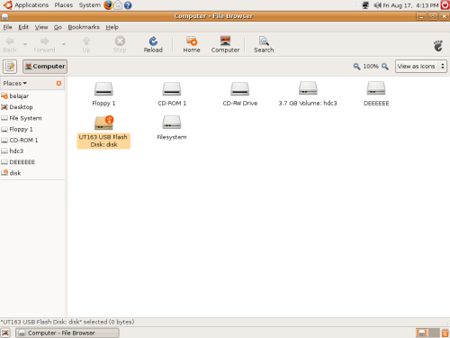
Karena keterbatasan pengetahuan tentang koneksi internet tersebut, maka saya salin screenshot ke dalam flashdisk dan kemudian nulis postingan ini di Jendela
Sekian dulu dari saya. Saya mau mencoba menjelajah Ubuntu lagi dan besok kita bahas tentang Office di Linux Ubuntu.

Belajar meraki Komputer

About Me

- MY BLOG EKOHENDRII
- kisaran, asahan/sumatera, Indonesia
- saya ini hanya seorang manusia yg mencoba untuk menaikan derajat sekolah saya agar lebih dipandang sebagai sekolah yg baik dan saya suka menjelajahi web yg belum saya kenal
Langganan Pembaca setia


 Postingan
Semua Komentar
Postingan
Semua Komentar